Canvas 基础入门篇
Canvas API 提供了一条用 JavaScript 和 HTML 的 <canvas> 元素绘制图形的路子。常见用途包括动画、游戏画面、数据可视化、图片编辑以及实时视频处理。
Canvas API 主要做 2D 图形。同一个 canvas 元素还可以交给 WebGL API,用硬件加速画 2D 和 3D。
获取渲染上下文(2D 环境)
现行主流浏览器都支持 <canvas>。画布默认尺寸是 300×150 CSS 像素。要用 HTML 的 width、height 属性(不是 CSS)设定绘图缓冲区的像素尺寸。
注意: CSS 的 width、height 只控制元素在页面上占多大。若和 canvas 属性上的宽高比不一致,会把缓冲区里的图拉伸变形。
<div class="flex_box">
    <canvas id="canvas_base" class="flex_item" width="500" height="500"></canvas>
</div>
const canvas = document.getElementById("canvas_base")
const context = canvas.getContext("2d")
function getContext2D () {
    return new Promise((resolve, reject) => {
        const canvas = document.getElementById("canvas_base")
        const context = canvas.getContext("2d")
        if (context) {
            resolve(context)
        } else {
            reject()
        }
    })
}
状态的保存和恢复
Canvas 是基于状态的绘制,包括:当前应用的变形、当前的裁切路径、以及以下属性:
strokeStyle
fillStyle
globalAlpha
lineWidth
lineCap
lineJoin
miterLimit
lineDashOffset
shadowOffsetX
shadowOffsetY
shadowBlur
shadowColor
globalCompositeOperation
font
textAlign
textBaseline
direction
imageSmoothingEnabled
filter
imageSmoothingQuality
Canvas 可通过以下方法管理状态:
save():保存画布的所有状态restore():save和restore用来保存和恢复 canvas 状态,都没有参数。Canvas 的状态就是当前画面应用的所有样式和变形的一个快照。
Canvas 状态存储在栈中,每当 save() 被调用后,当前的状态就被推送到栈中保存。
从线条开始
移动画笔:
context.moveTo(x, y)
这句代码的意思是移动画笔至 (x, y) 这个点(单位是 px)。记住,这里是以 canvas 画布的左上角为笛卡尔坐标系的原点,且 y 轴的正方向向下,x 轴的正方向向右。
笔画停点:
context.lineTo(x, y)
这句的意思是从上一笔的停止点绘制到 (x, y) 这里。不过要清楚,这里的
moveTo()、lineTo()都只是状态而已,是规划,是我准备要画,还没有开始画,只是一个计划而已!
选择画笔:
context.lineWidth = 2        // 设置画笔(线条)的粗细为2px
context.fillStyle = "#0dd"   // 设置或返回用于填充绘画的颜色、渐变或模式
context.strokeStyle = "#0dd" // 设置或返回用于笔触的颜色、渐变或模式
Canvas 是基于状态的绘制,所以我们在选择画笔粗细和颜色的同时,其实也是选择了线条的粗细和颜色。
确定绘制:
确定绘制只有两种方法:fill() 和 stroke(),前者是指填充,后者是指描边。
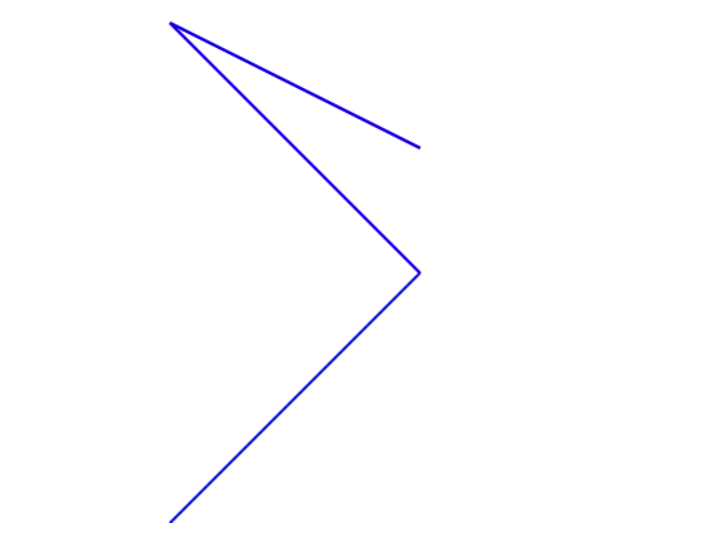
// 绘制线条:青色
function drawLine (context) {
    context.moveTo(100, 100)
    context.lineTo(300, 200)
    context.lineWidth = 2
    context.strokeStyle = "#0dd"
    context.stroke()
}

// 绘制折线:粉红 -> 深蓝
function drawBrokenLine (context) {
    context.lineWidth = 2

    context.moveTo(100, 100)
    context.lineTo(300, 300)
    context.strokeStyle = "#d0d"
    context.stroke()

    context.moveTo(300, 300)
    context.lineTo(100, 500)
    context.strokeStyle = "#00d"
    context.stroke()
}
getContext2D().then(context => {
    drawLine(context)
    drawBrokenLine(context)
})
期待绘制结果:第一条线是青色,第二条线是粉红色,第三条线是深蓝。然而最终三条线都是深蓝。原因还是 Canvas 基于当前路径和当前样式绘制。
stroke() 不会改已经画到画布上的像素,而是用此刻的 strokeStyle 把当前路径再描一遍。没有 beginPath() 时,路径会一直累积。第一次 stroke() 描青色;第二次路径里已有前两段,用粉红再描一遍;第三次三段都在路径里,用深蓝再描一遍。看起来像三条深蓝折线,实际是同一条累积路径被描了多次。
创建新路径:
beginPath() 会清空当前路径的子路径列表,开始一条新路径。样式(颜色、线宽等)不受它影响,一直有效到你改掉为止。stroke()、fill() 只是把当前路径画出来,并不会结束「beginPath 的作用域」。closePath() 只是把路径连回起点。换一条线、换一种颜色时,应先 beginPath()。
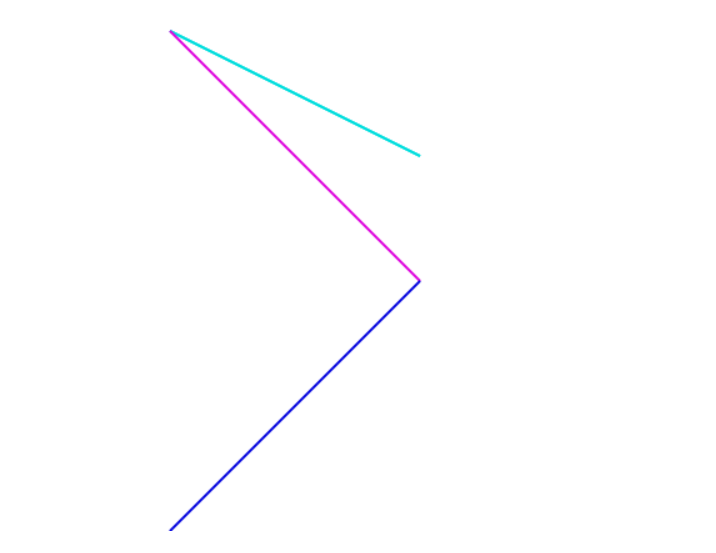
function drawMultBrokenLine (context) {
    context.lineWidth = 2

    context.beginPath()
    context.moveTo(100, 100)
    context.lineTo(300, 200)
    context.strokeStyle = "#0dd"
    context.stroke()

    context.beginPath()
    context.moveTo(100, 100)
    context.lineTo(300, 300)
    context.strokeStyle = "#d0d"
    context.stroke()

    context.beginPath()
    context.moveTo(300, 300)
    context.lineTo(100, 500)
    context.strokeStyle = "#00d"
    context.stroke()
}
线条属性概述:
lineCap 属性定义上下文中线的端点,可以有以下 3 个值:
butt:默认值,端点是垂直于线段边缘的平直边缘。round:端点是在线段边缘处以线宽为直径的半圆。square:端点是在线段边缘处以线宽为长、以一半线宽为宽的矩形。
lineJoin 属性定义两条线相交产生的拐角,可将其称为连接。在连接处创建一个填充三角形,可以使用 lineJoin 设置它的基本属性。
miter:默认值,在连接处边缘延长相接。miterLimit是角长和线宽所允许的最大比例(默认是 10)。bevel:连接处是一个对角线斜角。round:连接处是一个圆。
lineWidth 属性定义线的宽度(默认值为 1.0)。
strokeStyle 属性定义线和形状边框的颜色和样式。
填充颜色
基本颜色:
context.fillStyle = "red"
context.fillStyle = "#FF0000"
context.fillStyle = "#F00"
context.fillStyle = "rgb(255,0,0)"
context.fillStyle = "rgba(255,0,0,1)"
context.fillStyle = "hsl(0,100%,50%)"
context.fillStyle = "hsla(0,100%,50%,1)"
线性渐变:
const gradient = context.createLinearGradient(x0,y0,x1,y1)
// x0 渐变开始点的 x 坐标
// y0 渐变开始点的 y 坐标
// x1 渐变结束点的 x 坐标
// y1 渐变结束点的 y 坐标

gradient.addColorStop(stop, color)
// stop  介于 0.0 与 1.0 之间的值,表示渐变中开始与结束之间的位置。
// color 在结束位置显示的 CSS 颜色值
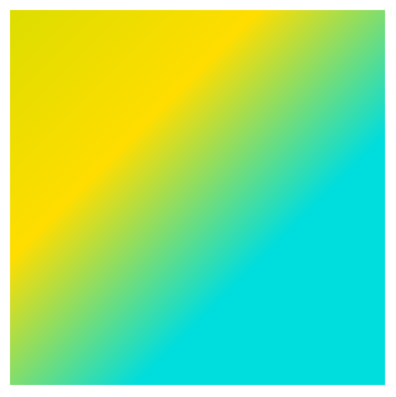
function createLinearGradient (context) {
    context.rect(100, 100, 300, 300);
    let grd = context.createLinearGradient(100, 100, 300, 300)
    grd.addColorStop(0, "#dd0")
    grd.addColorStop(0.5, "#fd0")
    grd.addColorStop(1, "#0dd")
    context.fillStyle = grd
    context.fill()
}
径向渐变:
const gradient = context.createRadialGradient(x0,y0,r0,x1,y1,r1)
// x0 渐变的开始圆的 x 坐标
// y0 渐变的开始圆的 y 坐标
// r0 开始圆的半径
// x1 渐变的结束圆的 x 坐标
// y1 渐变的结束圆的 y 坐标
// r1 结束圆的半径

gradient.addColorStop(stop, color)
// stop  介于 0.0 与 1.0 之间的值,表示渐变中开始与结束之间的位置。
// color 在结束位置显示的 CSS 颜色值
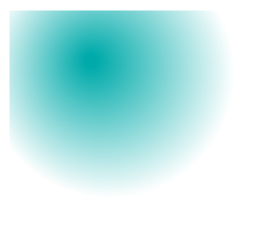
function createRadialGradient (context) {
    let grd = context.createRadialGradient(75, 50, 5, 90, 60, 100)
    grd.addColorStop(0, "#0aa")
    grd.addColorStop(1, "white")
    context.fillStyle = grd
    context.fillRect(10, 10, 300, 300)
}
填充纹理: 纹理其实就是图案的重复,填充图案通过 createPattern() 函数进行初始化。
context.createPattern(image, "repeat|repeat-x|repeat-y|no-repeat")
// 第一个参数:CanvasImageSource(Image、canvas、video、ImageBitmap 等)
// 平面上重复:repeat;
// x 轴上重复:repeat-x;
// y 轴上重复:repeat-y;
// 不使用重复:no-repeat;
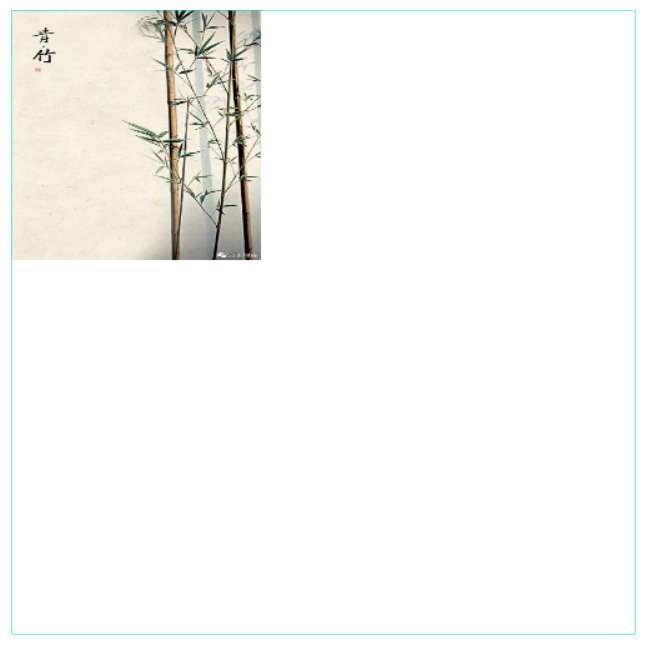
function createPattern (context) {
    let canvas = document.createElement("canvas")
    let context2 = canvas.getContext('2d')
    canvas.width = 200
    canvas.height = 200
    let img = new Image()
    img.src = "https://my-files-1259410276.cos.ap-chengdu.myqcloud.com/md_images/人世间.png"
    img.onload = function() {
        context2.drawImage(img, 0, 0, 200, 200)
        let pattern = context.createPattern(canvas, 'no-repeat')
        context.fillStyle = pattern
        context.fillRect(0, 0, 500, 500)
        context.lineWidth = 1
        context.strokeStyle = '#0dd'
        context.strokeRect(0, 0, 500, 500)
    }
}
绘制矩形
context.rect(x,y,width,height)
context.fillRect(x,y,width,height)
context.strokeRect(x,y,width,height)
context.clearRect(x,y,width,height)
// x 矩形左上角的 x 坐标
// y 矩形左上角的 y 坐标
// width  矩形的宽度,以像素计
// height 矩形的高度,以像素计
绘制标准圆弧
context.arc(x,y,r,sAngle,eAngle,counterclockwise);
// x 圆的中心的 x 坐标。
// y 圆的中心的 y 坐标。
// r 圆的半径。
// sAngle 起始角,以弧度计。(弧的圆形的三点钟位置是 0 度)。
// eAngle 结束角,以弧度计。
// counterclockwise    可选。规定应该逆时针还是顺时针绘图。false = 顺时针(默认),true = 逆时针。
context.arcTo(x1, y1, x2, y2, r);
// x1、y1 第一个控制点(拐角)的坐标,不是弧的起点
// x2、y2 第二个控制点的坐标
// r  弧的半径
// 弧从当前点出发,与两条切线相切:当前点→(x1,y1)、(x1,y1)→(x2,y2)
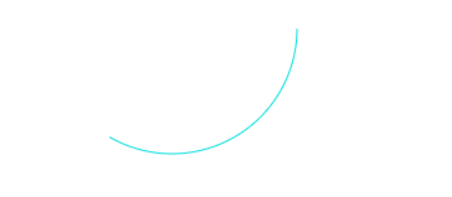
function drawArc (context) {
    context.beginPath()
    context.lineWidth = 1
    context.strokeStyle = '#0dd'
    context.arc(100, 75, 100, 0,  (120 / 180) * Math.PI, false)
    context.stroke()
}
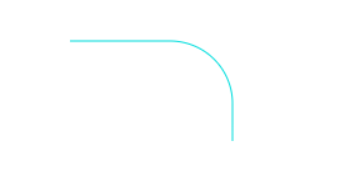
function drawArcTo (context) {
    context.beginPath()
    context.lineWidth = 1
    context.strokeStyle = '#0dd'
    context.moveTo(20, 20)
    context.lineTo(100, 20)
    context.arcTo(150, 20, 150, 70,50)
    context.lineTo(150, 100)
    context.stroke()
}
贝塞尔曲线
二次贝塞尔曲线
context.quadraticCurveTo(cpx,cpy,x,y);
// cpx 贝塞尔控制点的 x 坐标
// cpy 贝塞尔控制点的 y 坐标
// x   结束点的 x 坐标
// y   结束点的 y 坐标
二次贝塞尔曲线需要两个点。第一个点是用于二次贝塞尔计算中的控制点,第二个点是曲线的结束点。曲线的开始点是当前路径中最后一个点。如果路径不存在,那么请使用
beginPath()和moveTo()方法来定义开始点。
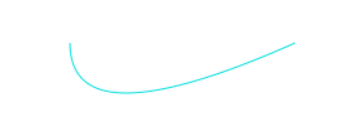
function drawQuadraticCurveTo (context) {
    context.lineWidth = 1
    context.strokeStyle = '#0dd'
    context.beginPath()
    context.moveTo(20, 20)
    context.quadraticCurveTo(20, 100, 200, 20)
    context.stroke()
}
三次贝塞尔曲线
context.bezierCurveTo(cp1x,cp1y,cp2x,cp2y,x,y);
// cp1x    第一个贝塞尔控制点的 x 坐标
// cp1y    第一个贝塞尔控制点的 y 坐标
// cp2x    第二个贝塞尔控制点的 x 坐标
// cp2y    第二个贝塞尔控制点的 y 坐标
// x    结束点的 x 坐标
// y    结束点的 y 坐标
三次贝塞尔曲线需要三个点。前两个点是用于三次贝塞尔计算中的控制点,第三个点是曲线的结束点。曲线的开始点是当前路径中最后一个点。如果路径不存在,那么请使用
beginPath()和moveTo()方法来定义开始点。
文本设置
font         // 设置或返回文本内容的当前字体属性
textAlign     // 设置或返回文本内容的当前对齐方式
textBaseline // 设置或返回在绘制文本时使用的当前文本基线

context.font = "[font-style] [font-variant] [font-weight] [font-size/line-height] [font-family]"
// font-style    // 规定字体样式:normal、italic、oblique
// font-variant  // 规定字体变体:normal、small-caps
// font-weight   // 规定字体的粗细:normal、bold、bolder、lighter、100~900
// font-size/line-height // 规定字号和行高,以像素计。
// font-family   // 规定字体系列。

context.textAlign = "center|end|left|right|start"
// start   默认。文本在指定的位置开始(ltr 下等同 left)。
// end    文本在指定的位置结束。
// center 文本的中心被放置在指定的位置。
// left   文本左对齐。
// right  文本右对齐。

context.textBaseline = "alphabetic|top|hanging|middle|ideographic|bottom"
// alphabetic  默认。文本基线是普通的字母基线。
// top         文本基线是 em 方框的顶端。
// hanging     文本基线是悬挂基线。
// middle      文本基线是 em 方框的正中。
// ideographic 文本基线是表意基线。
// bottom      文本基线是 em 方框的底端。
fillText()    // 在画布上绘制“被填充的”文本
strokeText()  // 在画布上绘制文本(无填充)
measureText() // 返回包含指定文本宽度的对象

context.fillText(text,x,y,maxWidth)
context.strokeText(text,x,y,maxWidth)
// text     规定在画布上输出的文本。
// x        开始绘制文本的 x 坐标位置(相对于画布)。
// y        开始绘制文本的 y 坐标位置(相对于画布)。
// maxWidth 可选。允许的最大文本宽度,以像素计。

function drawText (context) {
    context.fillStyle = "#0aa"
    context.strokeStyle = "#0aa"

    context.font = "normal normal bold 30px/150px Times"
    context.textAlign = "center"
    context.textBaseline = "middle"

    context.fillText("Hello Canvas", 200, 250)
    context.strokeText("width:" + context.measureText("Hello Canvas").width, 200, 300, 200)
}
变换设置
context.scale(scalewidth,scaleheight);
// scalewidth  缩放当前绘图的宽度 (1=100%, 0.5=50%, 2=200%, 依次类推)
// scaleheight 缩放当前绘图的高度 (1=100%, 0.5=50%, 2=200%, etc.)

context.rotate(angle);
// angle    旋转角度,以弧度计。
// 如需将角度转换为弧度,请使用 degrees*Math.PI/180 公式进行计算。
// 举例:如需旋转 5 度,可规定下面的公式:5*Math.PI/180。

context.translate(x,y);
// x 添加到水平坐标(x)上的值
// y 添加到垂直坐标(y)上的值
对于缩放变换有两点问题需要注意:
1.缩放时,图像左上角坐标的位置也会对应缩放
2.缩放时,图像线条的粗细也会对应缩放
context.transform(a,b,c,d,e,f);
context.setTransform(a,b,c,d,e,f);
// a 水平缩放(1)
// b 水平倾斜(0)
// c 垂直倾斜(0)
// d 垂直缩放(1)
// e 水平位移(0)
// f 垂直位移(0)

// 平移变换: x’ = x + dx, y’ = y + dy。
// 也即是说可以使用 context.transform(1,0,0,1,dx,dy) 代替 context.translate(dx,dy)。

// 同理可以使用 context.transform(sx, 0, 0, sy, 0, 0) 代替 context.scale(sx, sy)。
// 不要用 context.transform(0, sy, sx, 0, 0, 0) 去代替 scale,那会把轴换掉。

// context.transform(Math.cos(θ*Math.PI/180),Math.sin(θ*Math.PI/180), -Math.sin(θ*Math.PI/180),Math.cos(θ*Math.PI/180),0,0)可以替代 context.rotate(θ)。

// 也可以使用 context.transform(-Math.sin(θ*Math.PI/180),Math.cos(θ*Math.PI/180), Math.cos(θ*Math.PI/180),Math.sin(θ*Math.PI/180),0,0)替代。

// 区别:transform() 变换是指在上一次变换的状态基础上再次变换;setTransform() 变换是指先重置到最初始的状态再开始变换。
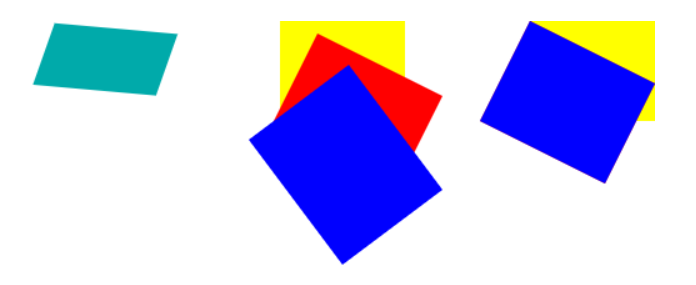
function transform (context) {
    context.save()
    context.fillStyle = "#0aa"
    context.scale(1, 0.5)
    context.rotate(10 * Math.PI / 180)
    context.translate(20, 0)
    context.fillRect(0, 0, 150, 150)
    console.log('scale')
    context.restore()

    //transform
    context.save()
    context.translate(100, 0)
    context.fillStyle = "yellow"
    context.fillRect(0, 0, 150, 100)

    context.transform(1, 0.5, -0.5, 1, 30, 10)
    context.fillStyle = "red"
    context.fillRect(0, 0, 150, 100)

    context.transform(1, 0.5, -0.5, 1, 30, 10)
    context.fillStyle = "blue"
    context.fillRect(0, 0, 150, 100)
    context.restore()

    //setTransform
    context.save()
    context.translate(400, 0)
    context.fillStyle = "yellow"
    context.fillRect(0, 0, 150, 100)

    context.setTransform(1, 0.5, -0.5, 1, 100, 0)
    context.fillStyle = "red"
    context.fillRect(0, 0, 150, 100)

    context.setTransform(1, 0.5, -0.5, 1, 100, 0)
    context.fillStyle = "blue"
    context.fillRect(0, 0, 150, 100)
    context.restore()
}
注意保存和恢复 Canvas 状态
变换只会影响 transform() 等方法调用之后的绘图
裁剪区域
clip() 用来实现 Canvas 的图像裁剪。它用路径给画布设置一块裁剪区域,因此必须先创建好路径,再调用 clip()。
clip() 用当前路径在画布上设一块裁剪区域,之后的绘制只出现在区域内。裁剪是画布状态的一部分,配合 save()、restore() 可以恢复,并不是「切一次就永远变小」。画布是先 clip 再绘制。不一定是图片,路径也可以。现行 clip() 还可传入填充规则(nonzero、evenodd)。
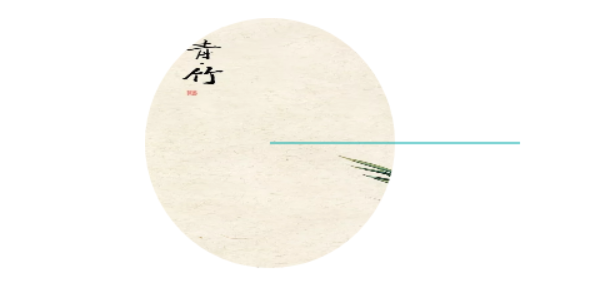
function setClip (context) {
    context.save()
    context.beginPath()
    context.fillStyle = '#0aa'
    context.arc(100, 100, 100, 2 * Math.PI, false)
    context.clip()
    let img = new Image()
    img.src = "https://my-files-1259410276.cos.ap-chengdu.myqcloud.com/md_images/人世间.png"
    img.onload = function() {
        context.drawImage(img, 0, 0, 350, 250)
        context.closePath()
        context.restore()

        context.beginPath()
        context.moveTo(100, 100)
        context.lineTo(300, 100)
        context.strokeStyle = '#0aa'
        context.stroke()
        context.closePath()
    }
}
绘制图像
Canvas 更有意思的一项特性就是图像操作能力。可以用于动态的图像合成或者作为图形的背景,以及游戏界面等等。浏览器支持的任意格式的外部图片都可以使用,比如 PNG、GIF、JPEG。你甚至可以将同一个页面中其他 canvas 元素生成的图片作为图片源。
Canvas 的 API 可以使用下面这些类型中的一种作为图片的源:
HTMLImageElement:Image()构造出来的,或者任何img元素。HTMLVideoElement:video元素,可抓当前帧。HTMLCanvasElement:另一个 canvas。ImageBitmap:高性能位图。OffscreenCanvas、SVGImageElement、VideoFrame也可作为源。
这些源统一由 CanvasImageSource 类型来引用。
context.drawImage(img,x,y)
context.drawImage(img,x,y,width,height)
context.drawImage(img,sx,sy,swidth,sheight,x,y,width,height)

// img     规定要使用的图像、画布或视频。
// sx      可选。开始剪切的 x 坐标位置。
// sy      可选。开始剪切的 y 坐标位置。
// swidth  可选。被剪切图像的宽度。
// sheight 可选。被剪切图像的高度。
// x       在画布上放置图像的 x 坐标位置。
// y       在画布上放置图像的 y 坐标位置。
// width   可选。要使用的图像的宽度。(伸展或缩小图像)
// height  可选。要使用的图像的高度。(伸展或缩小图像)
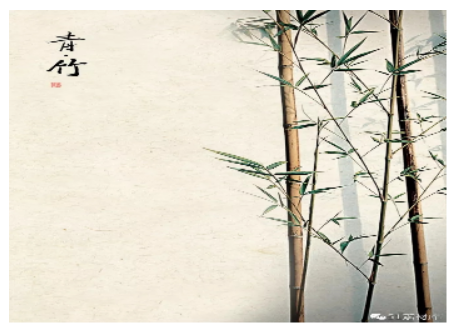
function drawImage (context) {
    let img = new Image()
    img.src = "https://my-files-1259410276.cos.ap-chengdu.myqcloud.com/md_images/人世间.png"
    img.onload = function() {
        // context.drawImage(img, 0, 0, 500, 500, 0, 0, window.innerWidth, window.innerHeight)
        context.drawImage(img, 0, 0, 350, 250)
    }
}
非零环绕原则与奇偶原则
我们一般使用 Canvas 的 fill 方法时直接填充路径。fill 可以传入填充规则:nonzero(非零环绕,默认)或 evenodd(奇偶)。
非零环绕原则 nonzero
用来判断哪些区域属于路径内(计算结果非 0,即为路径内)。
* 在路径包围的区域中,随便找一点,向外发射一条射线,
* 和所有围绕它的边相交,
* 然后开启一个计数器,从 0 计数,
* 如果这条射线遇到顺时针围绕,那么 +1,
* 如果遇到逆时针围绕,那么 -1,
* 如果最终值非 0,则这块区域在路径内。结果为 0,代表这块区域不要填充,否则必须填充
奇偶原则 evenodd
* 在路径包围的区域中,随便找一点,向外发射一条射线,
* 和所有围绕它的边相交,
* 查看相交线的个数,如果为奇数,就填充,如果是偶数,就不填充

function drawCircular (context) {
    context.shadowColor = "#545454";
    context.shadowOffsetX = 5;
    context.shadowOffsetY = 5;
    context.shadowBlur = 2;
    context.globalCompositeOperation = 'source-over'

    context.fillStyle = "#00AAAA"
    context.arc(200, 200, 100, 0, Math.PI * 2 ,false)
    context.arc(200, 200, 115, 0, Math.PI * 2 ,true)
    context.fill()
}
其他属性
阴影设置:
shadowColor   // 设置或返回用于阴影的颜色
shadowBlur    // 设置或返回用于阴影的模糊级别
shadowOffsetX // 设置或返回阴影距形状的水平距离
shadowOffsetY // 设置或返回阴影距形状的垂直距离
需要注意的是,这里的阴影同其他属性设置一样,都是基于状态的设置。因此,如果只想为某一个对象应用阴影而不是全局阴影,需要在下次绘制前重置阴影的这四个属性。
全局透明:
globalAlpha
// 默认值为 1.0,代表完全不透明,取值范围是 0.0(完全透明)~1.0。这个属性与阴影设置是一样的,如果不想针对全局设置不透明度,就得在下次绘制前重置 globalAlpha。
橡皮擦:
context.clearRect(x,y,w,h)
// 清空指定矩形上的画布上的像素。它接受四个参数,和其他绘制矩形的方法一样
检测点:
isPointInPath 用于判断当前路径中是否包含检测点。
isPointInPath(x, y)
isPointInPath(x, y, fillRule)
isPointInPath(path, x, y)
isPointInPath(path, x, y, fillRule)

/*
x:检测点的 X 坐标
y:检测点的 Y 坐标
fillRule:用来决定点在路径内还是在路径外的算法,允许的值:
    nonzero - 非零环绕规则,默认的规则
    evenodd - 奇偶环绕原则
path:Path2D 应用的路径
*/
绘制圆角矩形
现行环境也可直接用 ctx.roundRect(x, y, w, h, radii)(Canvas 2D 已标准化)。下面是用 arcTo 手写的等价实现:
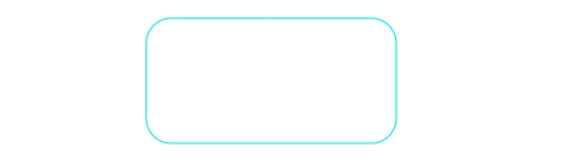
function roundRect (ctx, x, y, w, h, r) {
    var min_size = Math.min(w, h);
    if (r > min_size / 2){
        r = min_size / 2
    }
    ctx.beginPath()
    ctx.moveTo(x + r, y)
    ctx.arcTo(x + w, y, x + w, y + h, r)
    ctx.arcTo(x + w, y + h, x, y + h, r)
    ctx.arcTo(x, y + h, x, y, r)
    ctx.arcTo(x, y, x + w, y, r)
    ctx.closePath()
}
绘制圆角图片
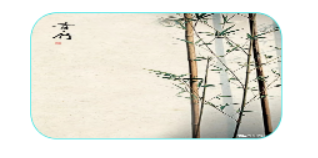
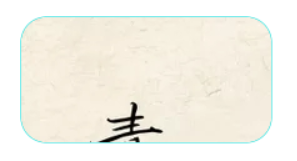
function drawRoundImg (ctx, x, y, w, h, r) {
    ctx.save();
    let img = new Image()
    img.src = "https://my-files-1259410276.cos.ap-chengdu.myqcloud.com/md_images/人世间.png"
    img.onload = function() {
        roundRect(ctx, x, y, w, h, r)
        ctx.clip();
        ctx.drawImage(img, x, y, w, h)
        ctx.restore()
    }
}

function drawRoundImg2 (ctx, x, y, w, h, r) {
    ctx.save();
    let img = new Image()
    img.src = "https://my-files-1259410276.cos.ap-chengdu.myqcloud.com/md_images/人世间.png"
    img.onload = function() {
        let pattern = ctx.createPattern(img, "no-repeat");
        roundRect(ctx, x, y, w, h, r)
        ctx.fillStyle = pattern
        ctx.fill()
    }
}